
640 × 360 · 可拖动缩放
框选区域
屏幕上拖一下就框住要录的范围,选框精确实时。录完红框仍在,随时拖动或改尺寸,改完接着录。
免费 · 无广告 · 画面不出本机
框选一块区域、一个窗口或者整块屏幕就能开录。录完在同一个界面里逐帧标注、裁剪缩放、调整每一帧的停留时间,导出的 GIF 直接能贴进聊天框和文档。
当前版本 v1.0.0 · Windows 10 / 11 64 位 · 安装版 90.1 MB,免安装版 127.2 MB · 软件不联网,录制内容不上传
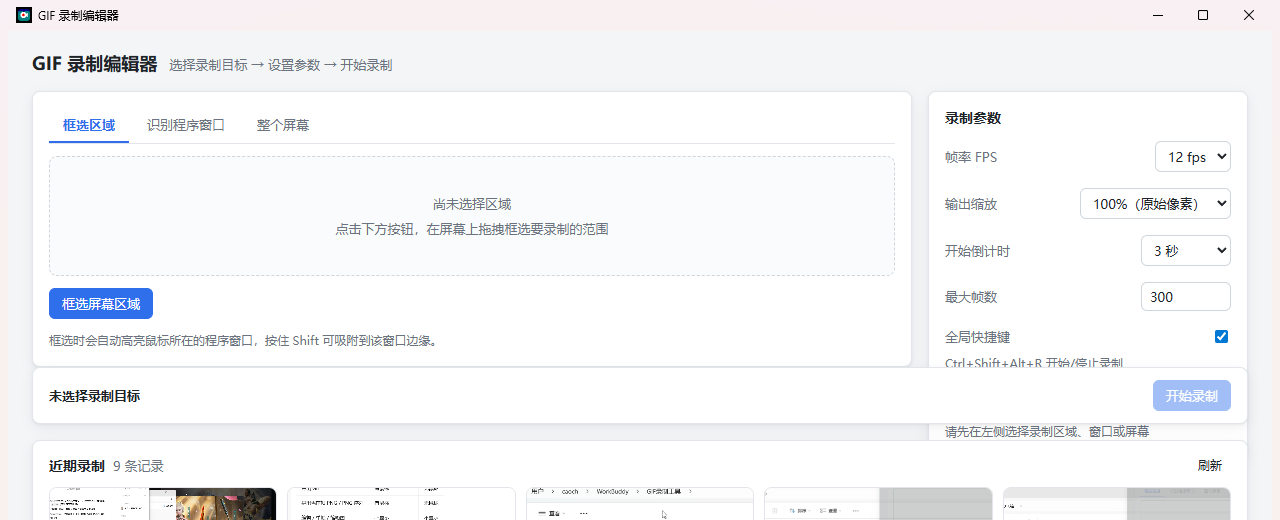
三种录制目标覆盖几乎所有场景。选定之后范围框会一直留在屏幕上标出录制边界,四个角、四条边都能拖动改尺寸,位置随时微调。
屏幕上拖一下就框住要录的范围,选框精确实时。录完红框仍在,随时拖动或改尺寸,改完接着录。
鼠标移到哪个窗口就自动高亮哪个,不必手工对齐。按住 Shift 可吸附到窗口边缘,窗口拖走了也不怕录歪。
接多台显示器时可以选择具体哪一块屏来录,分辨率自动跟随,不用手动算尺寸。
标注是画在具体某一帧上的,不是盖在整段画面上。每一笔都能单独撤销,也能框选多帧一次性批量加上同一个标注。
圈重点、框按钮,最常用的一种。
圈住不规则的目标,比矩形柔和。
连线、下划线,指哪画哪。
带箭头的指示线,引导视线不迷路。
直接打字,字号颜色都能调。
随手勾画,讲操作时特别顺手。
遮住账号、手机号、聊天头像。
比马赛克更自然的遮挡,衬底更干净。
录下来的每一帧都排成缩略图,想留哪帧、删哪帧、停多久,全在一条时间轴上解决。
需要动图就出 GIF,需要静帧就出 PNG。尺寸不一致的帧会自动按最大画布居中补齐,不会出现错位和花屏。
按所有帧的最大宽高统一画布,每帧居中绘制。适合贴进聊天、文档、工单和 PR 描述里 —— 哪里都能直接播放。
把当前这一帧存成图片。做教程截图、封面图、说明文档配图时最省事。
整段逐帧导出成图片序列,方便丢进剪辑软件做二次加工。
录制内容会自动留一份本地存档。软件关掉、电脑重启之后重新打开,之前的录制还在列表里,不用从头再录一遍。
功能之外的那些打磨,往往才是天天打开它的理由。
框选界面由系统分层窗口直接绘制,不依赖显卡加速。核显机器、虚拟机、远程桌面下都能正常看到实时画面。
录制范围框和悬浮工具条都做了内容保护,屏幕采集会自动跳过它们 —— 导出的 GIF 里不会出现自己的框和按钮。
帧数据只放在内存里,默认上限 300 帧。设置页会直接给出内存占用估算,不会录着录着把电脑拖垮。
标注和帧操作各有一条历史栈,互不干扰。画错一笔按 Ctrl+Z 撤回,不会把刚删掉的帧一起还原回来。
录制时软件可以缩到后台,全局快捷键在哪都能触发。编辑器里的快捷键会跟着你点击的位置自动切换 —— 点画布就管标注,点时间轴就管帧。
两个版本功能完全一样,按你的习惯挑一个就行。
免安装版解压后直接双击 GIF录制编辑器.exe 即可运行,不写注册表、不留后台。安装包没有做代码签名,如果 Windows 弹出「未知发布者」,点「更多信息 → 仍要运行」就行。
完全免费,没有广告、没有内购、不需要注册登录。录制的画面不会离开你的电脑。
不会。每一帧只存在程序内存里(默认上限 300 帧),导出时直接写到你选择的本地路径。软件本身也不需要联网,断网状态下功能完全正常。
安装包没有购买代码签名证书,Windows SmartScreen 因此会拦一下。点「更多信息」再点「仍要运行」即可。介意的话可以用免安装版,解压后直接运行,不写注册表。
可以。框选器用的是系统原生分层窗口来绘制,不走显卡加速 —— 核显机器、虚拟机和远程桌面环境下都能正常显示实时画面。
不会。范围框和悬浮工具条都设置了系统级内容保护(WDA_EXCLUDEFROMCAPTURE),屏幕采集会自动跳过它们,导出的画面里只有你要录的内容。
默认上限 300 帧,按 12 fps 计算约 25 秒。可以在录制参数里调整帧率上限,界面会实时给出内存占用估算。GIF 格式本身不适合长视频,建议控制在 30 秒以内。
目前只提供 Windows 版(Windows 10 / 11,64 位)。